
Нейросеть в телефоне: приложения, разрешения, риски
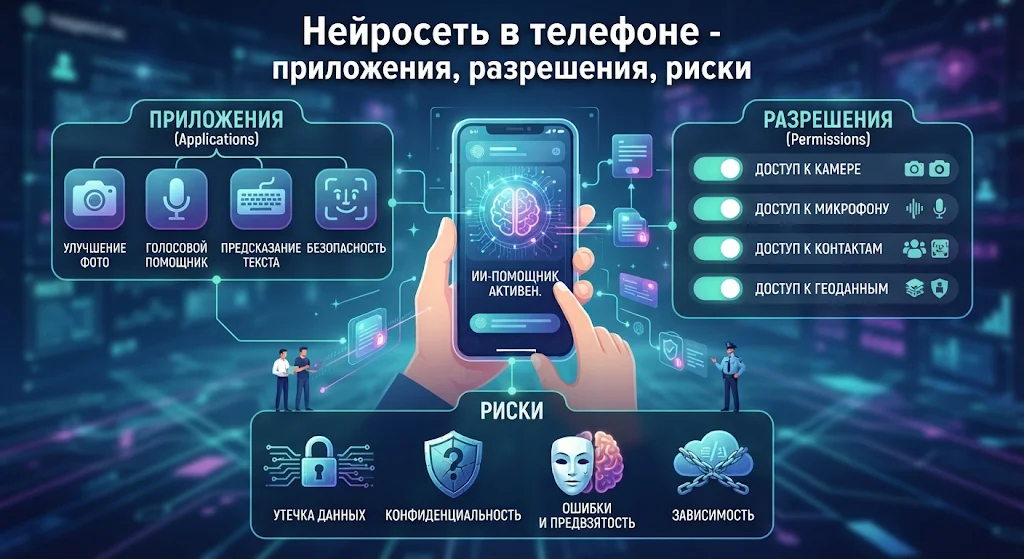
Нейросеть в телефоне уже не отдельное приложение, а функция: подсказки в клавиатуре, голосовой помощник, обработка фото, расшифровка звонков. Пользоваться этим можно бесплатно, но стоит понимать, что уходит на серверы, а что остаётся на устройстве.
Что уже встроено
| Функция | Где | Данные |
|---|---|---|
| Автодополнение | Клавиатура | Локально или в облаке |
| Голосовой помощник | Система | Аудио на сервер |
| Обработка фото | Камера, галерея | Обычно на устройстве |
| Расшифровка звонков | Звонки | Зависит от сервиса |
Отдельные приложения
Чат-клиенты с доступом к камере и микрофону дают больше: можно показать фото и спросить, перевести вывеску, разобрать документ. Плата — разрешения. Проверьте, какие именно доступы выданы, и отзовите лишние в настройках.
Что реально удобно
- Перевод вывесок и меню камерой.
- Разбор фотографии квитанции или инструкции.
- Голосовой ввод длинного текста.
- Поиск по фотографиям: «где это снято».
- Расшифровка голосовых сообщений.
Что расходует ресурсы
Обработка на устройстве греет телефон и сажает батарею; облачная — требует трафика. Для тяжёлых задач лучше Wi-Fi и зарядка рядом. Офлайн-режим обычно ограничен простыми функциями.
Правила приватности
- Отзовите доступ к микрофону у приложений, которым он не нужен.
- Проверьте, какие приложения читают уведомления.
- Не давайте доступ к галерее «полностью» — только к выбранным фото.
- Для чувствительных документов используйте текстовое описание.
Промпты для телефона
1. «Разбери фото инструкции: что делать по шагам». 2. «Переведи текст с фото и объясни незнакомые слова». 3. «Составь короткий ответ на это сообщение».
Итог
Нейросеть в телефоне удобна для бытовых задач: перевод, разбор фото, голосовой ввод. Главное — держать разрешения под контролем и не отправлять то, что не готовы показать.
Какие приложения выбрать
Ориентируйтесь на три вещи: работает ли без подписки, просит ли доступ к контактам и галерее, можно ли удалить историю. Приложение, которое требует доступ к телефонной книге ради чата, — плохой выбор.
Голосовой режим
Голос удобнее для длинных вопросов и для людей, которым трудно печатать. Минус — приватность: аудио обрабатывается на сервере. Не диктуйте адреса, номера и медицинские подробности в общественных местах.
Экономия трафика и батареи
Длинные ответы и загрузка фото расходуют больше. Если трафик ограничен, просите короткие ответы и работайте в Wi-Fi. Тяжёлые локальные модели лучше запускать при зарядке.
Что проверить в настройках
Разрешения, доступ к уведомлениям, автозагрузка фото в облако, история диалогов. Пять минут в настройках снижают риск, что личные данные окажутся там, где вы не ожидали.
И ещё одна привычка: перед установкой нового приложения посмотрите, какие разрешения оно просит, и сравните с задачей. Если простому чату нужен доступ к контактам и геолокации, это повод выбрать другой вариант.
Ещё один сценарий, который экономит время: расшифровка голосового сообщения на незнакомом языке. Модель переводит и объясняет смысл, но имена, адреса и суммы стоит перепроверить — распознавание на слух ошибается чаще, чем кажется.
Работает ли без интернета?
Часть функций — да, на устройстве. Чат-модели обычно требуют подключения.
Незаметно ли, что фото уходит на сервер?
Обычно приложение показывает индикатор загрузки. Локальная обработка происходит мгновенно и без трафика.
Вредно ли для батареи?
Локальные модели расходуют заметно больше. Облачные — меньше, но требуют сети.
Можно ли доверять расшифровке звонков?
Как черновику — да, но важные детали (суммы, адреса) проверяйте: ошибки распознавания типичны.
Что отключить в первую очередь?
Доступ к микрофону у приложений без явной функции голоса и чтение уведомлений у всего, что не мессенджер.