
Нейросеть в браузере: расширения, риски и настройки
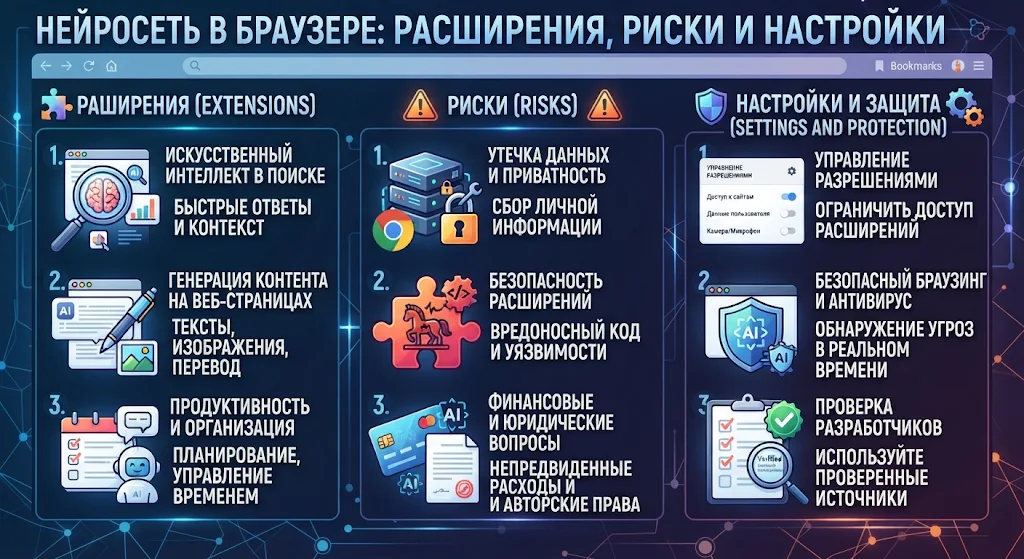
Нейросеть в браузере — самый простой способ получить помощника: расширение, боковая панель, кнопка на странице. И самый рискованный: расширение видит всё, что вы видите, включая пароли и переписку, если у него есть доступ к странице.
Что умеют такие расширения
- Переписать выделенный текст на странице.
- Сделать выжимку статьи или документа.
- Перевести фрагмент без переключения вкладок.
- Помочь заполнить форму или составить письмо.
- Проверить код прямо в веб-редакторе.
Чем они опасны
| Риск | Как проявляется |
|---|---|
| Доступ к странице | Читает формы, токены, личные сообщения |
| Утечка запросов | Текст уходит на сторонний сервер |
| Подмена ссылок | Вставка рекламных или фишинговых адресов |
| Смена владельца | Расширение продано, политика изменилась |
Как выбирать
- Проверьте, какие разрешения просит расширение: доступ ко всем сайтам — повод насторожиться.
- Посмотрите, кто разработчик и есть ли политика конфиденциальности.
- Ограничьте работу конкретными сайтами в настройках.
- Проверьте, можно ли указать свой ключ API — это лучше, чем посредник.
Как настроить безопасно
Дайте расширению доступ только к нужным доменам, не включайте его на страницах банка и почты. Если сервис просит войти в аккаунт — используйте отдельный, а не основной. Раз в квартал проверяйте список установленных расширений: половина из них не используется.
Что не делать
Не вставляйте в боковую панель пароли, номера карт, сканы документов и содержимое рабочей почты. Не устанавливайте расширения из случайных подборок «10 лучших» — там часто платные обёртки над чужим API.
Промпты для разбора
1. «Объясни, какие разрешения в этом расширении опасны и почему». 2. «Составь список сайтов, где не стоит включать ИИ-панель». 3. «Как проверить, куда расширение отправляет данные».
Альтернатива
Обычный чат в отдельной вкладке медленнее, но безопаснее: вы контролируете, что отправляете. Если работа связана с чувствительными данными — это правильный выбор.
Как проверить расширение за пять минут
Откройте страницу расширения и найдите список разрешений. «Чтение и изменение всех данных на сайтах, которые вы посещаете» — максимальный доступ: расширение может видеть содержимое любой страницы. Если оно просит его ради переписывания текста, это повод искать другой вариант с доступом по кнопке.
Затем посмотрите на дату обновления и число пользователей: заброшенные расширения опаснее активных, потому что уязвимости не исправляются.
Что делать, если расширение уже стоит
- Ограничьте домены в настройках или отключите на чувствительных сайтах.
- Проверьте, не требует ли оно доступ к буферу обмена.
- Удалите, если не пользовались месяц.
- Смените пароли на сайтах, где панель была активна во время ввода.
Правило одного инструмента
Держите одно ИИ-расширение, а не пять: каждое добавляет риск и замедляет браузер. Лишние панели почти всегда дублируют друг друга.
Отдельная привычка: перед установкой любого расширения спросите себя, готовы ли вы показать ему содержимое всех открытых вкладок. Если ответ «нет» — либо не устанавливайте, либо ограничьте домены сразу, до первого запуска.
И последнее: если панель встроена в браузер, она видит не только текст страницы, но и адресную строку. Именно поэтому фишинговые сайты и поддельные формы ввода стоит открывать в другом профиле браузера, без расширений.
Может ли расширение украсть пароль?
Да, если у него есть доступ к странице, где вы вводите пароль. Именно поэтому не включают панели на страницах банков.
Безопасно ли давать доступ ко всем сайтам?
Нет. Ограничьте список доменов: расширению почти никогда не нужен весь интернет.
Что лучше: расширение или отдельная вкладка?
Расширение удобнее, вкладка безопаснее. Для конфиденциальной работы — вкладка.
Как понять, что расширение сливает данные?
Откройте инструменты разработчика на вкладке «Сеть» и посмотрите исходящие запросы. Массовые отправки на незнакомые домены — тревожный признак.
Нужен ли ключ API?
Если сервис поддерживает — используйте свой: тогда оплата и данные идут напрямую, без посредника.